
「ゲーム配信やDiscord通話でもっと声を聞き取りやすくしたい」「USBマイクが多すぎて、どれを選べば失敗しないかわからない」——そんな悩みを持つ方に人気なのが、HyperXの定番USBマイク「QuadCast」です。
QuadCastは、USB接続だけで簡単に使えるうえに、音質・使いやすさ・配信映えするデザインのバランスが非常に優秀なマイクとして、多くの配信者やゲーマーから支持されています。
特に、マイク上部を軽く触れるだけで消音できる「タップミュート機能」や、振動ノイズを軽減するショックマウントを最初から搭載している点は、初心者にも扱いやすいポイントです。
この記事では、HyperX QuadCastの特徴や実際の使用感、メリット・デメリット、QuadCast Sとの違いまで詳しくレビューしていきます。
HyperX QuadCastはどんな人におすすめのUSBマイク?
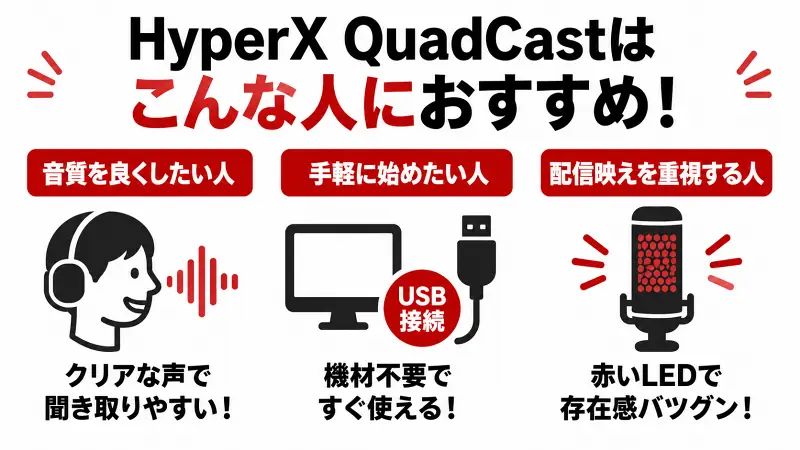
HyperX QuadCastは、「手軽に高音質な配信環境を整えたい人」に非常に向いているUSBコンデンサーマイクです。
オーディオインターフェース不要で使えるため、マイク初心者でも導入しやすく、ゲーム実況・雑談配信・Web会議・ボイスチャットまで幅広く対応できます。
ゲーム配信やDiscord通話の音質を良くしたい人
PC内蔵マイクや安価なヘッドセットマイクと比べると、QuadCastは声の輪郭がかなりクリアになります。
特にゲーム配信では、「声が聞き取りやすいかどうか」が視聴維持率に直結しやすいため、マイク変更による違いを実感しやすいです。
- Discord通話で声がこもりにくい
- 実況音声が聞き取りやすくなる
- 雑談配信で声の存在感が出しやすい
- VCで「マイク変えた?」と言われやすい
「とりあえず音質を一段階アップさせたい」という人には、非常に選びやすいモデルです。
オーディオインターフェースなしで始めたい人
QuadCastはUSB接続タイプなので、複雑な音響機材を用意する必要がありません。
PCやPS5に接続するだけで使用できるため、“難しい設定なしで使える”のが大きな魅力です。
特に初心者の場合、XLRマイク+オーディオインターフェース環境は費用も設定難易度も上がりやすいため、まずはUSBマイクから始めるほうが失敗しにくい傾向があります。
- ドライバー設定が比較的シンプル
- デスク周りをすっきり構築しやすい
- 追加機材コストを抑えやすい
- 開封後すぐ使いやすい
配信映えするデザインを重視したい人
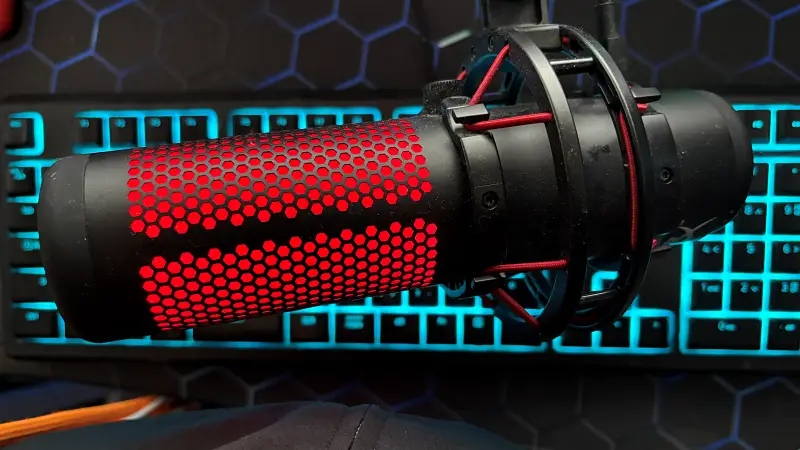
QuadCastは、赤く発光するLEDデザインが特徴的で、配信画面でも存在感があります。
黒系デスクやゲーミング環境との相性が良く、「配信機材っぽさ」を出しやすいマイクとして人気があります。
特にVtuber系・ゲーム実況系のデスク環境では見映えしやすく、カメラに映しても安っぽさが出にくい点は大きなメリットです。
一方で、LEDカラーは赤固定なので、白系・青系デスクで統一したい人は注意が必要です。
見た目も含めて配信環境を整えたい人にとって、QuadCastは満足度の高い選択肢になりやすいでしょう。
HyperX QuadCastの特徴と基本スペック
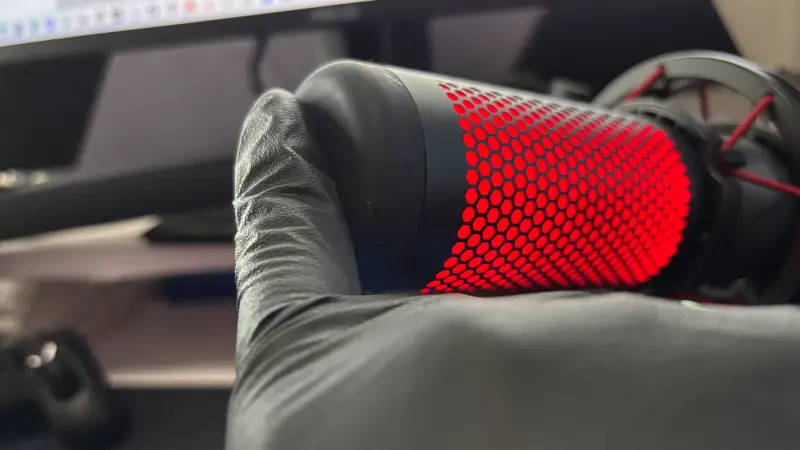
HyperX QuadCastは、配信やボイスチャット用途で使いやすい機能を多数搭載したUSBコンデンサーマイクです。
単純に音質が良いだけではなく、「初心者でも扱いやすい設計」が高く評価されています。
ここでは、QuadCastの代表的な特徴をわかりやすく整理していきます。
USB接続だけですぐ使えるシンプル設計
QuadCastはUSB接続タイプなので、PCやPS5にケーブルをつなぐだけですぐ使えます。
一般的なXLRマイクのように、オーディオインターフェースやミキサーを別途用意する必要がありません。
「配信機材は難しそう…」と感じている初心者でも導入しやすいのが大きな魅力です。
- Windows・Macの両方に対応
- PS5・PS4でも使用可能
- 配線がシンプルでデスク整理しやすい
- 設定トラブルが比較的少ない
特にゲーム配信初心者の場合、「まずはUSBマイクから始める」という選択はかなり合理的です。
タップミュート機能で配信事故を防ぎやすい
QuadCast最大の特徴とも言えるのが、上部に搭載されたタップミュートセンサーです。
マイク天面を軽く触れるだけでミュートできるため、咳払いや生活音をすぐ遮断できます。
さらに、ミュート時はLEDが消灯するため、「今マイクがONなのかOFFなのか」を瞬時に確認できるのも便利です。
- 配信中の咳・飲み物音を隠しやすい
- Discord通話でも瞬時に消音できる
- 物理ボタンより直感的に操作しやすい
- ミュート忘れによる事故を減らしやすい
この機能の快適さから、QuadCastを長く使い続けるユーザーも少なくありません。
ショックマウントとポップフィルターを標準搭載
QuadCastには、振動ノイズを軽減するショックマウントと、息のノイズを抑えるポップフィルターが最初から内蔵されています。
そのため、追加アクセサリーを大量に買わなくても、比較的きれいな音を作りやすいです。
特に初心者は、「何を追加購入すればいいかわからない問題」に悩みやすいため、最初から必要機能が揃っているのは大きなメリットと言えます。
- 机の振動音を軽減しやすい
- キーボード打鍵振動が伝わりにくい
- 破裂音(ポップノイズ)を抑えやすい
- 追加コストを減らしやすい
もちろん完全にノイズを消せるわけではありませんが、USBマイクとしてはかなり実用的な構成です。
4種類の極性パターンを切り替えられる
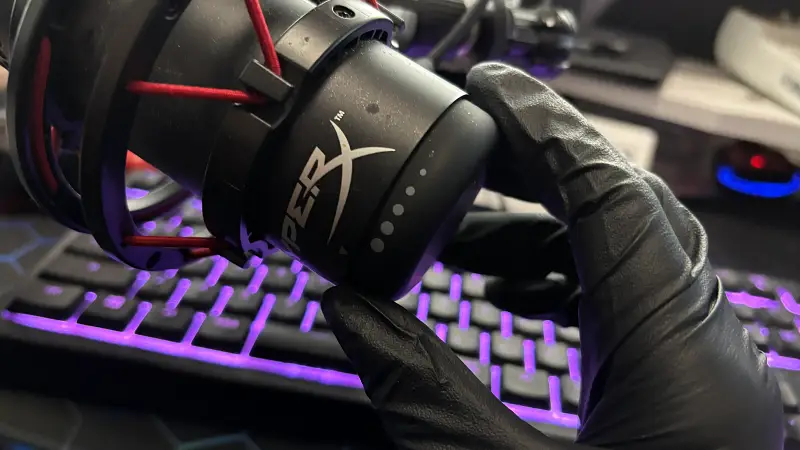
QuadCastは、録音用途に合わせて4種類の極性パターンを切り替えられます。
これは一般的なUSBマイクの中でも機能性が高いポイントです。
- カーディオイド:1人配信・ゲーム実況向け
- ステレオ:左右の広がりを活かした録音向け
- 無指向性:会議や複数人トーク向け
- 双方向:対面インタビュー向け
通常のゲーム配信やVCでは「カーディオイド」を使うケースがほとんどですが、用途に応じて柔軟に変更できるのは便利です。
1台で複数用途に対応しやすいため、長く使いやすいマイクと言えるでしょう。
PS5・PS4・PC・Macとの互換性
QuadCastはPCだけでなく、PS5やPS4でも利用できます。
特にPS5ユーザーは、純正ヘッドセットマイクからアップグレードすると、音質差をかなり感じやすいです。
また、Mac環境でも比較的扱いやすいため、配信だけでなくオンライン会議や動画収録用途でも人気があります。
ただし、機器環境や接続方法によっては動作状況が異なる場合もあるため、購入前には公式対応情報を確認しておくと安心です。
HyperX QuadCastの音質レビュー
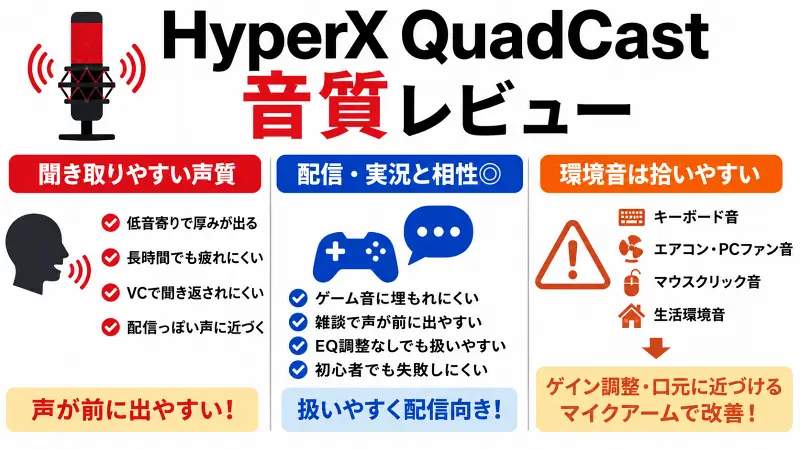
HyperX QuadCastは、USBマイクの中でも「聞き取りやすさ」に優れた音質傾向を持っています。
単純に高音質というだけではなく、ゲーム実況や雑談配信で“声が前に出やすい”のが特徴です。
ここでは、実際の使用感ベースで音質傾向を詳しく解説します。
低音寄りで聞き取りやすい音質傾向
QuadCastは比較的低音寄りのチューニングで、声に厚みが出やすい印象があります。
そのため、配信やVCでは「声が細く聞こえにくい」というメリットがあります。
特に男性配信者との相性は良好で、落ち着いた声質を自然に強調しやすいです。
一方で、高音を強調するタイプではないため、非常に明るい声や繊細な収録を重視する用途では好みが分かれる場合があります。
- 声に厚みが出やすい
- 長時間聞いても疲れにくい音傾向
- 雑談・実況向けの音作り
- VCで聞き返されにくい
「配信っぽい声」に近づけやすいUSBマイクとして人気があるのも納得できる仕上がりです。
ゲーム実況や雑談配信と相性が良い理由
QuadCastが配信者に人気な理由のひとつが、“扱いやすい音”を出しやすいことです。
極端に設定を詰めなくても、それなりに聞きやすい音声になりやすいため、初心者でも配信クオリティを上げやすい傾向があります。
特にゲーム実況では、環境音やゲーム音に埋もれにくく、声の存在感を出しやすいです。
「とりあえず聞き取りやすい声を作りたい」という用途と非常に相性が良いと言えるでしょう。
- ゲーム音に埋もれにくい
- 雑談配信で声が前に出やすい
- EQ調整なしでも扱いやすい
- 初心者でも失敗しにくい
逆に、ナレーション収録や音楽制作レベルの繊細な音作りを重視する場合は、XLR環境を含めて比較検討する価値があります。
環境音を拾いやすい場面もある
QuadCastはコンデンサーマイクなので、感度が高めです。
そのため、静かな部屋ではクリアな音を録りやすい反面、周囲の生活音も拾いやすい傾向があります。
たとえば以下のような音は入りやすいです。
- キーボード打鍵音
- エアコンの動作音
- PCファン音
- マウスクリック音
- 生活環境音
ただし、ゲインを適切に調整したり、口元に近づけて使用したりすることで、ある程度改善できます。
特にマイクアームを使うと、口元に近づけやすくなるため、余計な環境音を減らしやすいです。
「高感度=悪い」ではなく、使い方次第で印象はかなり変わる点は理解しておきたいポイントです。
実際に使って感じたHyperX QuadCastのメリット
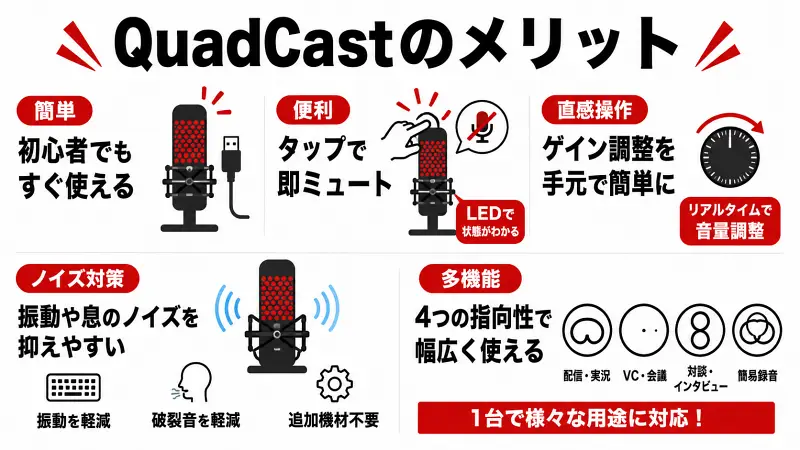
HyperX QuadCastは、単純に音質が良いだけでなく、「毎日使いやすい」ことが大きな魅力です。
特に配信やVCでは、細かな使い勝手がストレスに直結しやすいため、操作性の良さはかなり重要になります。
ここでは、実際に使用して感じやすいメリットを詳しく紹介します。
初心者でも扱いやすい操作性
QuadCastは、USB接続後すぐ使いやすく、専門知識がなくても導入しやすいマイクです。
複雑な機材構成を必要としないため、「初めての配信マイク」として選ばれることが非常に多いモデルでもあります。
- 接続がシンプル
- 設定項目が比較的少ない
- 直感的に使いやすい
- 物理操作がわかりやすい
特に「機械設定が苦手」という人でも扱いやすい点は、大きな安心材料です。
タップミュートが想像以上に便利
QuadCastを使っている人の満足度が高い理由のひとつが、タップミュート機能です。
マイク上部を軽く触れるだけで即座にミュートできるため、配信中のちょっとした生活音をすぐ遮断できます。
さらに、LED消灯によってミュート状態が視覚的にわかるため、「ミュートしたつもりだった」事故を減らしやすいのも魅力です。
- 咳払い時に便利
- 飲み物を飲むときも安心
- 突然の生活音にも対応しやすい
- VCでも使い勝手が良い
配信や通話を頻繁に行う人ほど、この機能の快適さを実感しやすいでしょう。
ゲイン調整を直感的に行える
QuadCastは本体底部にゲインダイヤルを搭載しており、マイク感度を簡単に調整できます。
ソフトウェアを開かなくても手元で音量を変えられるため、リアルタイムで微調整しやすいです。
「少し音を拾いすぎる」と感じたときに即調整できるのは、実際かなり便利です。
- 配信中でも調整しやすい
- 環境音対策しやすい
- 声量に合わせやすい
- 初心者でも感覚的に扱える
特にコンデンサーマイク初心者は、ゲイン調整のしやすさで快適度がかなり変わります。
キーボード振動や息のノイズを抑えやすい
QuadCastはショックマウントとポップフィルターを標準搭載しているため、USBマイクとしてはノイズ対策がかなり充実しています。
机の振動や息の破裂音を軽減しやすく、初心者でも比較的きれいな音を作りやすいです。
もちろん完全にノイズを消せるわけではありませんが、追加機材なしでも実用レベルに持っていきやすいのは強みです。
- タイピング振動を軽減しやすい
- 破裂音を抑えやすい
- 追加アクセサリーを減らせる
- 導入コストを抑えやすい
「最初から必要機能がある程度揃っている」のは、USBマイク選びで大きなメリットになります。
用途に応じて録音スタイルを変えられる
4種類の極性パターンを搭載しているため、用途に応じて録音方法を切り替えられるのも便利です。
たとえば、ゲーム実況ではカーディオイド、複数人会話では無指向性というように使い分けできます。
1台で幅広い用途に対応しやすいため、長期的に使いやすいUSBマイクと言えるでしょう。
- 配信
- VC
- オンライン会議
- 対談収録
- 簡易録音
用途が変わっても柔軟に対応できる点は、QuadCastの強みのひとつです。
購入前に知っておきたい気になる点
HyperX QuadCastは非常に完成度の高いUSBマイクですが、もちろん完璧ではありません。
実際に使ってみると、人によっては気になるポイントもあります。
購入後の後悔を減らすためにも、デメリット部分は事前に把握しておくことが大切です。
本体サイズが大きめで存在感がある
QuadCastはUSBマイクとしては比較的大型です。
そのため、デスクに置くと存在感がかなりあります。
- モニター前に置くと視界に入りやすい
- コンパクトデスクだと圧迫感が出やすい
- キーボードとの距離感調整が必要
特にノートPC中心の環境では、思ったよりスペースを使うと感じる人もいます。
ただし、これは大型コンデンサーマイク全般に言える部分でもあります。
マイクアームを導入するとかなり快適になるため、デスクを広く使いたい人にはおすすめです。
静かな環境では周囲の音も入りやすい
QuadCastは感度が高めのコンデンサーマイクなので、周囲の生活音も拾いやすい傾向があります。
たとえば以下のような音は入りやすいです。
- キーボード打鍵音
- エアコン音
- PCファン音
- 生活環境音
- マウスクリック音
特に初期状態でゲインを高くしすぎると、必要以上に周囲の音を拾いやすくなります。
そのため、使用時は以下を意識すると改善しやすいです。
- 口元に近づけて使う
- ゲインを上げすぎない
- マイクアームを活用する
- ノイズ抑制設定を併用する
「高感度=高性能」でもあるため、環境との相性は重要という点は理解しておきたいところです。
LEDカラーは赤固定で変更できない
QuadCastのLEDライティングは赤固定です。
ゲーミング系デスクとは相性が良い一方で、デスクカラーを統一したい人には気になる場合があります。
- 白デスク環境
- 青系LED統一
- RGBライティング重視
こうした環境では、赤色だけ浮いて見えることがあります。
RGB変更を重視する場合は、上位モデルの「QuadCast S」を検討するのも選択肢です。
ただし、音質そのものに大きな差があるわけではありません。
マイクアームを使うとさらに快適
付属スタンドでも使用できますが、長時間使うならマイクアームの導入はかなりおすすめです。
口元へ近づけやすくなるため、環境音を減らしつつ、よりクリアな音を作りやすくなります。
- デスクを広く使いやすい
- タイピング時に邪魔になりにくい
- 適切な距離感を維持しやすい
- 配信画面も整えやすい
特にゲーム配信を本格的に続ける予定なら、マイクアーム込みで環境を整えると満足度が高くなりやすいです。
QuadCast単体でも十分使えますが、周辺機器を組み合わせることでさらに快適性を高められます。
初心者向けおすすめ設定
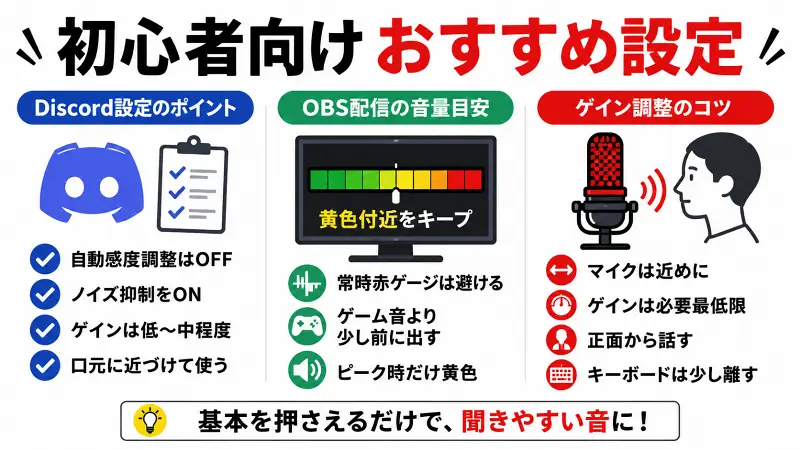
HyperX QuadCastは初期状態でも使いやすいマイクですが、少し設定を調整するだけで、さらに聞き取りやすい音声に近づけられます。
特にコンデンサーマイク初心者は、「ゲインを上げすぎないこと」が重要です。
ここでは、配信やVCで使いやすい基本設定を紹介します。
Discordで使うときの設定ポイント
Discordでは、QuadCast側の感度を上げすぎないほうが使いやすいです。
初期設定のままだと環境音を拾いやすい場合があるため、以下を意識すると改善しやすくなります。
- 入力感度を自動調整にしない
- ノイズ抑制をONにする
- ゲインを低〜中程度に調整する
- 口元に近づけて使用する
特にDiscordの自動感度設定は、環境によっては余計な音まで拾うことがあります。
「必要な音だけをしっかり拾う」設定を意識することが大切です。
OBS配信時のおすすめ音量設定
OBSでゲーム配信を行う場合、マイク音量が大きすぎると聞き疲れしやすくなります。
一般的には、OBSの音声メーターで黄色付近に収まる程度を目安にするとバランスを取りやすいです。
- 常時赤ゲージは避ける
- ゲーム音より少し前に出る程度を意識
- ピーク時だけ黄色に入るくらいが目安
また、OBS側で軽くコンプレッサーやノイズ抑制を入れると、さらに聞きやすくなる場合があります。
ただし、過剰なフィルター設定は音質劣化につながることもあるため、まずはシンプルな構成から始めるのがおすすめです。
環境音を減らすゲイン調整のコツ
QuadCastで最も重要なのが、ゲイン調整です。
初心者は「音が小さいのが不安」でゲインを上げすぎることがありますが、これが環境音増加の原因になりやすいです。
基本は“口元に近づけてゲインを下げる”ほうが音質は安定しやすいです。
- マイクとの距離は近めを意識
- ゲインは必要最低限にする
- 正面から話す
- キーボード位置を少し離す
特にマイクアームを使うと、適切な位置調整がしやすくなるため、音質改善を体感しやすいです。
設定を細かく追い込みすぎなくても、基本ポイントを押さえるだけで十分聞きやすい音を作れます。
QuadCastとQuadCast Sの違いを比較
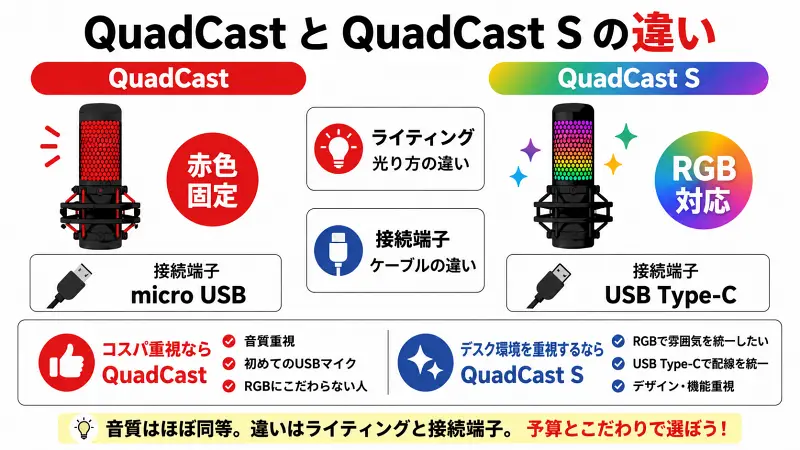
HyperX QuadCastを調べていると、上位モデルの「QuadCast S」との違いが気になる人も多いです。
見た目はかなり似ていますが、ライティング機能や接続仕様に違いがあります。
結論から言うと、音質重視なら通常版QuadCastでも十分満足しやすいです。
ここでは、両モデルの違いをわかりやすく整理します。
ライティング機能の違い
最も大きな違いはLEDライティングです。
- QuadCast:赤色固定
- QuadCast S:RGB対応
QuadCast Sでは、専用ソフトウェア「HyperX NGENUITY」を使ってLEDカラーを変更できます。
そのため、デスク環境や配信画面に合わせて色を統一したい人にはQuadCast Sのほうが人気です。
一方、通常版QuadCastは赤固定ですが、その分価格を抑えやすいメリットがあります。
「光り方にそこまでこだわらない」なら通常版でも満足しやすいでしょう。
接続仕様とデザイン面の違い
接続端子にも違いがあります。
- QuadCast:micro USB
- QuadCast S:USB Type-C
最近はUSB Type-C環境が増えているため、配線統一を重視する人はQuadCast Sを選ぶケースがあります。
ただし、実際の使用感に大きな差が出る部分ではありません。
本体サイズや基本デザインはかなり近く、操作性もほぼ共通です。
どちらもタップミュートやゲイン調整機能を搭載しており、基本性能は高いレベルでまとまっています。
コスパ重視ならどちらを選ぶべき?
コストパフォーマンス重視なら、通常版QuadCastはかなり有力です。
特に以下に当てはまる人は、通常版でも十分満足しやすいでしょう。
- 音質重視
- 初めてのUSBマイク
- ゲーム配信中心
- RGBライティングに強いこだわりがない
逆に、デスク環境の統一感やRGB演出を重視するならQuadCast Sの魅力は大きくなります。
ただし、“音質差で選ぶモデル”というより、“デザイン・機能差で選ぶモデル”という理解が近いです。
迷った場合は、予算とデスク環境へのこだわりで決めると選びやすいでしょう。
実際の口コミ・評判まとめ
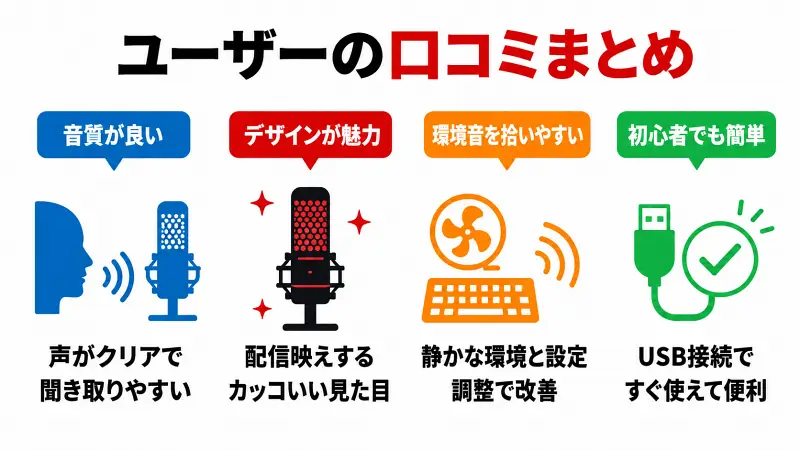
HyperX QuadCastは全体的に評価の高いUSBマイクですが、実際のユーザーからは良い点・気になる点の両方が挙がっています。
購入前は、スペックだけでなくリアルな使用感も確認しておくことが大切です。
音質に満足している口コミ
特に多いのが、「声が聞き取りやすくなった」という口コミです。
ゲーム配信やDiscord通話では、マイク変更による違いを感じやすいという声が目立ちます。
- 「VCで声が聞き取りやすいと言われた」
- 「配信の音質が一気に良くなった」
- 「USB接続なのにかなりクリア」
- 「声に厚みが出やすい」
特にヘッドセットマイクから乗り換えた人は、変化を実感しやすい傾向があります。
“初心者でも違いを感じやすいUSBマイク”として支持されている印象です。
デザイン性を評価する口コミ
QuadCastはデザイン面を評価する声も非常に多いです。
赤色LEDの存在感が強く、配信画面に映したときの見映えを気に入っているユーザーも少なくありません。
- 「配信環境っぽさが出る」
- 「デスクに置くだけで映える」
- 「ゲーミング環境と相性が良い」
- 「高級感がある」
機材を見せるタイプの配信スタイルでは、見た目の満足度もかなり重要です。
その点でQuadCastは、“配信映えするUSBマイク”として強い人気があります。
環境音の拾いやすさに関する口コミ
一方で、環境音を拾いやすいという口コミもあります。
これはコンデンサーマイク全般に共通する特徴ですが、初めて使う人は驚くこともあります。
- 「キーボード音が入りやすい」
- 「エアコン音まで拾う」
- 「最初はゲイン調整に苦戦した」
- 「静かな部屋向き」
ただし、ゲイン調整やマイク位置を工夫することで改善しやすいという声も多いです。
「設定次第でかなり印象が変わるマイク」という理解が近いでしょう。
初心者でも使いやすいという声
初心者ユーザーからは、「設定が簡単だった」という評価も多く見られます。
特にUSB接続だけで導入しやすい点は高く評価されています。
- 「接続してすぐ使えた」
- 「難しい機材が不要だった」
- 「初めてのマイクでも扱いやすい」
- 「タップミュートが便利だった」
音質・操作性・デザインのバランスが良いため、“失敗しにくい定番USBマイク”として選ばれている印象です。
特に「最初の1本で迷っている人」には、安心感のある選択肢と言えるでしょう。
HyperX QuadCastをおすすめできる人・できない人
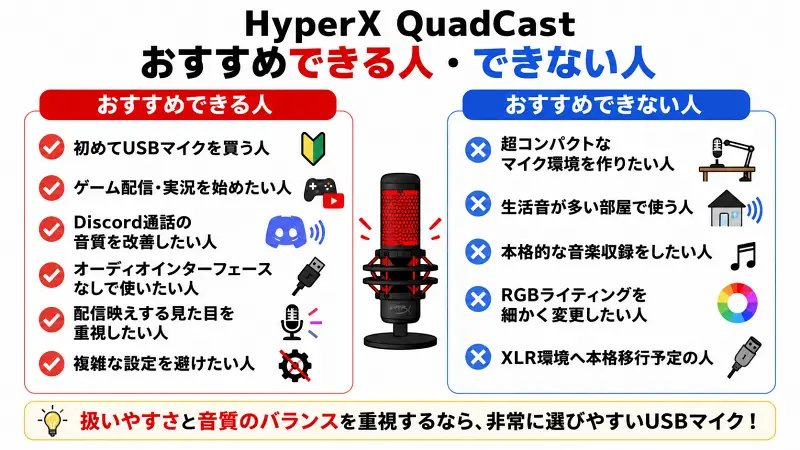
HyperX QuadCastは完成度の高いUSBマイクですが、全員に最適というわけではありません。
自分の用途に合っているかを事前に整理しておくと、購入後の満足度がかなり変わります。
QuadCastが向いている人
QuadCastは、「手軽に配信環境をアップグレードしたい人」と非常に相性が良いマイクです。
特に以下のような人にはおすすめしやすいです。
- 初めてUSBマイクを買う人
- ゲーム配信・実況を始めたい人
- Discord通話の音質を改善したい人
- オーディオインターフェースなしで使いたい人
- 配信映えする見た目を重視したい人
- 複雑な設定を避けたい人
特に初心者は、「設定の簡単さ」と「失敗しにくさ」の恩恵をかなり感じやすいでしょう。
USB接続だけで扱いやすく、必要機能も揃っているため、最初の1本として非常にバランスが良いモデルです。
別モデルを検討したほうがよい人
一方で、以下のような人は別モデルのほうが合う場合があります。
- 超コンパクトなマイク環境を作りたい人
- 生活音が多い部屋で使う人
- 本格的な音楽収録をしたい人
- RGBライティングを細かく変更したい人
- XLR環境へ本格移行予定の人
特に環境音対策を最優先したい場合は、ダイナミックマイク系も比較候補になります。
また、音楽制作や本格ナレーション用途では、より上位の収録環境を検討したほうが満足しやすいケースもあります。
ただし、ゲーム配信・VC・雑談用途であれば、QuadCastは現在でも十分競争力のあるUSBマイクです。
「扱いやすさ」と「音質」のバランスを重視するなら、非常に選びやすいモデルと言えるでしょう。
HyperX QuadCastレビューまとめ
HyperX QuadCastは、USBマイクの中でも非常にバランスの良いモデルです。
音質だけでなく、操作性・機能性・デザイン性までしっかりまとまっているため、長く人気が続いている理由も納得できます。
手軽に高音質環境を作りたい人には有力候補
QuadCast最大の魅力は、「難しい知識なしでも、配信音質をしっかり向上させやすいこと」です。
USB接続だけで使いやすく、タップミュートやゲイン調整など、実用性の高い機能も揃っています。
- ゲーム配信
- Discord通話
- 雑談配信
- オンライン会議
- 動画収録
こうした用途なら、現在でも十分満足しやすい性能を持っています。
特に「最初のUSBマイク選びで失敗したくない」という人には、有力候補になりやすいでしょう。
迷ったら選びやすい定番USBマイク
もちろん、環境音を拾いやすい点や、本体サイズの大きさなど注意点はあります。
ただ、それを踏まえても、初心者でも扱いやすく、配信環境を一気にレベルアップしやすいのは大きな魅力です。
また、ショックマウントやポップフィルターを標準搭載しているため、追加機材を最小限に抑えやすいのもメリットです。
「音質・使いやすさ・見た目」のバランスを重視するなら、今でも非常に選びやすいUSBマイクと言えます。
これからゲーム配信やVC環境をアップグレードしたい方は、ぜひチェックしてみてください。