
EW-452Aって実際どう?口コミが気になっている方へ
「EW-452Aって安いけど、本当に大丈夫?」
「口コミはいいけど、実際に使った人の本音が知りたい…」
そんなふうに感じていませんか?
プリンターは一度買うと長く使うものだからこそ、「失敗したくない」「後悔したくない」という気持ちが強いですよね。
私もまさに同じで、価格の安さに惹かれつつも、購入前はかなり迷いました。 そして実際にEW-452Aを使ってみて感じたのは、「価格以上に満足できる点もあるけど、正直気になる点もある」というリアルな評価です。
この記事では、口コミの内容だけでなく、実際に使ってわかった本音をもとに、メリット・デメリットを包み隠さずお伝えします。
読み終わるころには、EW-452Aがあなたに合っているかどうかがしっかり判断できるはずです。
まず結論|EW-452Aはこんな人にはおすすめ・おすすめしない
結論からいうと、EW-452Aは「価格重視で、家庭用に気軽に使いたい人」にはかなりおすすめです。
ただし、使い方によっては「思っていたのと違う…」と感じる可能性もあるため、先に向き・不向きを整理しておきます。
買って後悔しにくい人の特徴
- とにかく本体価格を安く抑えたい
- 子どものプリントや書類印刷がメイン
- 使用頻度はそこまで高くない
- 最低限の機能(コピー・スキャン)があればOK
このような使い方であれば、コスパの良さをしっかり実感できるプリンターだと感じました。
正直おすすめできない人の特徴
- 写真印刷をメインで使いたい
- インクコストをとにかく抑えたい
- 操作のしやすさ(画面の見やすさ)を重視したい
- ストレスなくサクサク使いたい
特にインクや操作性については、「価格なり」と感じる部分もあるため、このあたりが気になる方は上位モデルの方が満足度は高いかもしれません。
とはいえ、使い方さえ合えば十分満足できるので、「何に使うか」をはっきりさせることが一番大切です。
【本音レビュー】実際に使って感じたリアルな評価
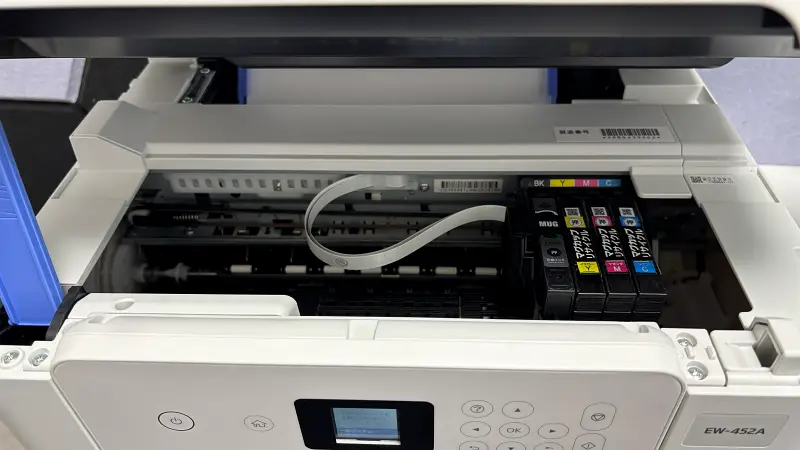
ここでは、実際にEW-452Aを使ってみて感じたことを、良い点も気になる点も含めて正直にお伝えします。
結論から言うと、「価格を考えれば満足。ただし完璧ではない」というのが率直な感想です。
印刷品質は満足?写真と書類での違い
まず印刷品質についてですが、書類印刷はまったく問題なしです。
- 文字はくっきりしていて読みやすい
- にじみもほとんど感じない
子どものプリントや仕事用の資料など、日常使いなら十分すぎるレベルだと感じました。
一方で写真印刷はというと、「悪くはないけど、すごくキレイというほどでもない」という印象です。
- 色味がやや淡く感じることがある
- 細かい部分の再現性はそこそこ
そのため、写真をメインに使いたい方には少し物足りないかもしれません。
インクの減りは早い?コスパの正直な感想
正直に言うと、インクの減りはやや早く感じました。
特にカラー印刷を頻繁にすると、思ったより早く交換タイミングが来ます。
- 気づいたらインクが減っている感覚
- 交換頻度はやや高め
そのため、本体は安いものの、長く使うとインク代はそれなりにかかる印象です。
ただし、 使用頻度が低いならそこまで気にならないとも感じました。
操作性・使いやすさ(液晶・ボタン)
操作についてはシンプルでわかりやすいですが、液晶画面が小さいのは正直気になります。
- 表示がコンパクトで見づらい場面がある
- 操作に少し慣れが必要
とはいえ、基本操作自体は難しくないので、慣れてしまえば問題なく使えるレベルです。
ただ、「スマホみたいに直感的に使いたい」という方には少しストレスかもしれません。
Wi-Fi接続は簡単?実際につまずいたポイント
Wi-Fi接続は一応かんたんにできる設計ですが、最初は少し手こずりました。
- 接続手順が少しわかりにくい
- 途中で「あれ?」と止まる場面がある
特に初めてプリンターを設定する方は、説明を見ながらゆっくり進めたほうが安心です。
ただ、一度接続してしまえばその後は快適で、スマホからの印刷も問題なく使えています。
つまり、 「最初だけ少し頑張ればOK」という感じです。
口コミは本当?評判と実体験を照らして検証
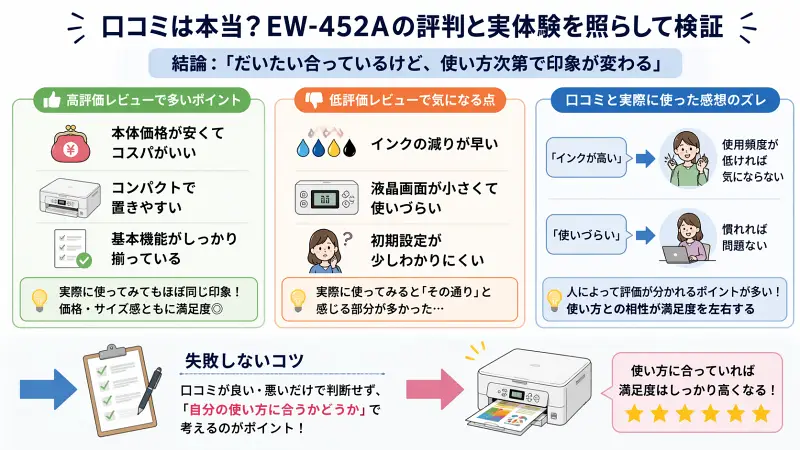
EW-452Aについて調べると、さまざまな口コミが出てきますよね。
ここでは、よく見かける評判をピックアップしつつ、実際に使ってみた感想と照らし合わせて検証していきます。
結論から言うと、口コミは「だいたい合っているけど、使い方次第で印象が変わる」と感じました。
高評価レビューで多いポイント
まずは良い口コミで多かった内容です。
- 本体価格が安くてコスパがいい
- コンパクトで置きやすい
- 基本機能がしっかり揃っている
これらについては、実際に使ってみてもほぼ同じ印象でした。
特に価格に関しては、この機能でこの値段なら十分満足と感じる方が多いのも納得です。
また、サイズ感もコンパクトなので、置き場所に困らないのは地味に助かるポイントでした。
低評価レビューで気になる点
一方で、気になる口コミとして多かったのがこちらです。
- インクの減りが早い
- 液晶画面が小さくて使いづらい
- 初期設定が少しわかりにくい
これについては正直、「その通りだな」と感じる部分が多かったです。
特にインクに関しては、使い方によってはコストが気になる可能性があります。
ただし、 頻繁に使わない人ならそこまで大きなデメリットにはならないとも感じました。
口コミと実際に使った感想のズレ
実際に使ってみて感じたのは、口コミだけではわかりにくい「使い方との相性」です。
例えば、
- 「インクが高い」→ 使用頻度が低ければ気にならない
- 「使いづらい」→ 慣れれば問題ない
このように、人によって評価が分かれるポイントが多い機種だと感じました。
逆に言えば、 自分の使い方に合っていれば満足度はしっかり高くなるということです。
そのため、「口コミが良い・悪い」だけで判断するのではなく、自分の使い方に合うかどうかで考えるのが失敗しないコツです。
EW-452Aの特徴とできることを初心者向けに解説
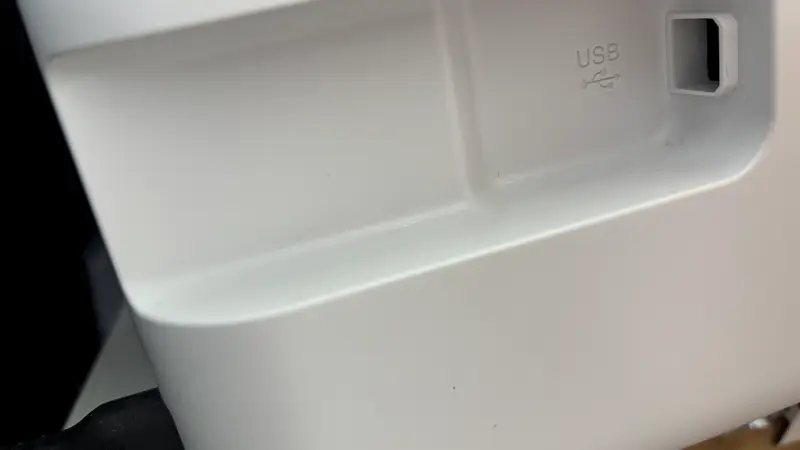
ここではEW-452Aの機能について、「結局なにができるの?」という視点でわかりやすくまとめます。
結論からいうと、家庭用として必要な機能はひと通り揃っている万能タイプです。
ただし、細かい使い勝手には少しクセがあるので、その点も含めて解説していきます。
コピー・スキャンなど基本機能
EW-452Aはプリントだけでなく、コピーやスキャンにも対応しています。
- 書類のコピーが自宅でできる
- 写真や資料をデータ化できる
このあたりは特別な設定もなく使えるので、家庭用としては十分すぎる機能です。
「たまに使う」レベルなら不便を感じることはほとんどありません。
自動両面印刷の使い勝手
地味に便利なのが、自動両面印刷機能です。
- 紙を入れ替えなくても両面印刷できる
- 用紙の節約になる
実際に使ってみると、「一度使うと手放せない便利さ」があります。
特に資料やプリントをよく印刷する方には、かなりありがたい機能です。
無線LANでできること
EW-452Aは無線LANに対応しているので、スマホやパソコンから直接印刷できます。
- スマホから写真をそのまま印刷
- パソコンなしでも操作可能
これにより、「わざわざPCを開かなくていい」快適さを実感できます。
一度設定してしまえば、日常使いはかなりラクになります。
液晶画面の操作性(小ささの影響も)
操作に使う液晶画面については、正直に言うと「小さいのが気になる」ポイントです。
- 表示がコンパクトで見づらい場面がある
- 操作に少し慣れが必要
ただし、操作自体はシンプルなので、使っていくうちに自然と慣れるレベルではあります。
とはいえ、 「直感的にサクサク使いたい人」にはやや不向きかもしれません。
Wi-Fi設定のやり方とつまずきやすいポイント
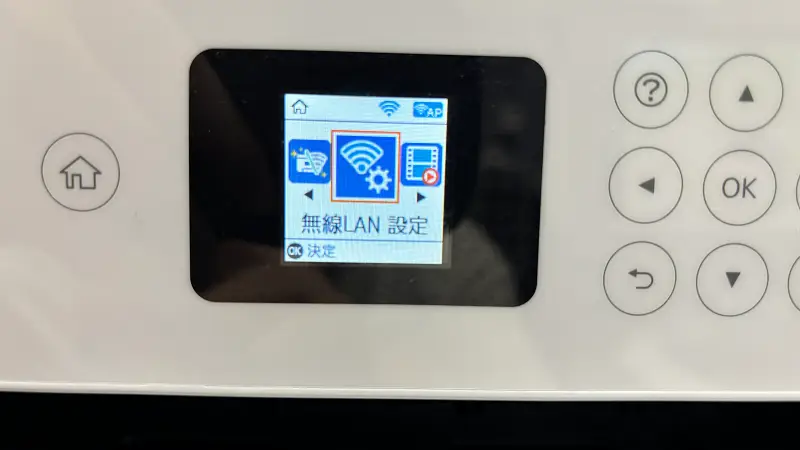
EW-452Aは無線LANに対応しているので、スマホやパソコンから手軽に印刷できます。
ただし実際にやってみると、最初の設定だけは少しわかりにくい部分があると感じました。
ここでは、基本の流れと、実際につまずいたポイントをまとめておきます。
初期設定の流れ
大まかな流れは以下の通りです。
- プリンターの電源を入れる
- Wi-Fi設定メニューを開く
- 自宅のネットワーク(SSID)を選択
- パスワードを入力
手順としてはシンプルで、流れ自体は難しくありません。
ただし、実際にはここで少し戸惑うポイントがありました。
よくある失敗と対処法
実際にやってみて感じた「つまずきポイント」はこちらです。
- パスワード入力がやりづらい(画面が小さい)
- どのネットワークを選べばいいか迷う
- 途中で接続に失敗することがある
特に液晶画面が小さいため、入力ミスに気づきにくいのは注意が必要です。
対処法としては、
- Wi-Fiのパスワードを事前に確認しておく
- 焦らずゆっくり入力する
- うまくいかない場合は一度やり直す
このあたりを意識するだけで、スムーズに進められました。
そして一度接続してしまえば、その後はかなり快適に使えるので安心してください。
実際、スマホからの印刷も問題なくできていて、日常使いのストレスはほとんど感じていません。
価格とコスパをチェック|本当に安いのか?
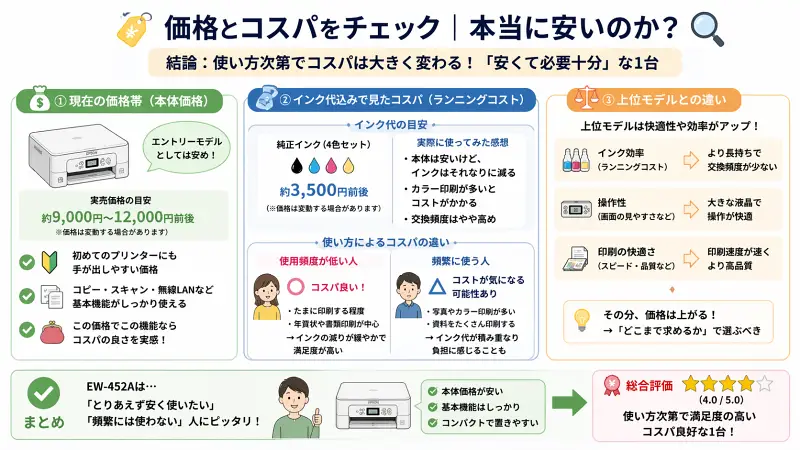
EW-452Aは「とにかく安いプリンター」として人気ですが、本当にコスパがいいのかは気になるところですよね。
ここでは、本体価格だけでなくインク代も含めたリアルなコスパを見ていきます。
現在の価格帯
EW-452Aの本体価格は、かなり手頃な価格帯に設定されています。
- エントリーモデルとしては安め
- 初めてのプリンターにも手を出しやすい
この価格でコピーやスキャン、無線LANなどが使えるので、コスパの良さを感じる人が多いのも納得です。
インク代込みで見たコスパ
ただし注意したいのが、インク代を含めたトータルコストです。
実際に使ってみて感じたのは、「本体は安いけど、インクはそれなりに減る」という点です。
- カラー印刷が多いとコストがかかる
- 交換頻度はやや高め
そのため、
- 使用頻度が低い → コスパ良い
- 頻繁に使う → コストが気になる可能性あり
というように、使い方によって評価が変わるプリンターだと感じました。
上位モデルとの違い
上位モデルと比較すると、やはり差を感じるポイントもあります。
- インク効率(ランニングコスト)
- 操作性(画面の見やすさなど)
- 印刷の快適さ
その分、上位モデルは価格も上がるため、 「どこまで求めるか」で選ぶべきです。
個人的には、
「とりあえず安く使いたい」「頻繁には使わない」
という方なら、EW-452Aで十分満足できると感じました。
購入前に知っておきたい注意点(ここ重要)
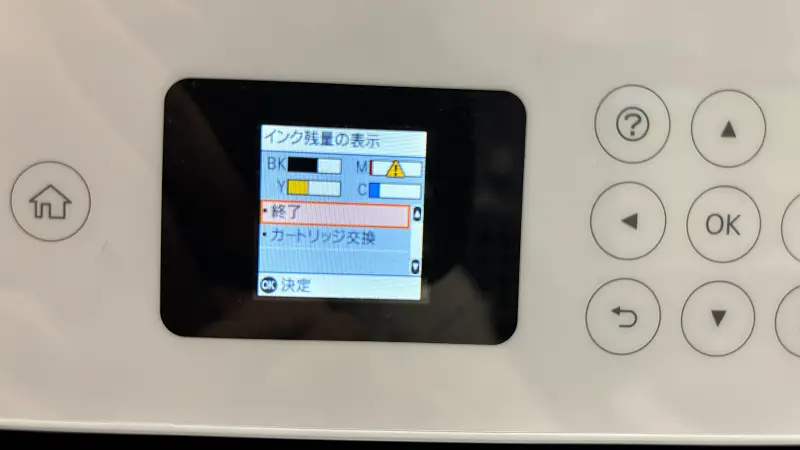
EW-452Aはコスパの良いプリンターですが、購入前に知っておかないと後悔しやすいポイントもあります。
ここでは、実際に使って感じた「正直気になる点」をまとめておきます。
結論としては、価格が安い分、いくつか割り切りが必要なモデルです。
よくある不満ポイント
口コミでも多く見られる不満は、主にこのあたりです。
- インクの減りが早い
- 液晶画面が小さくて見づらい
- 初期設定がややわかりにくい
これらは実際に使ってみても、ある程度は共感できる内容でした。
特にインクについては、使い方によっては「思ったよりコストがかかる」と感じる可能性があります。
実際に使って感じたデメリット
個人的に気になった点を、もう少しリアルに挙げると以下の通りです。
- インク残量の減りが想像より早い
- 液晶画面が小さく、操作時に少しストレスを感じる
- 細かい設定はやや直感的ではない
特に感じたのは、「安さと引き換えに快適さは少し落ちる」という点です。
とはいえ、
価格を考えれば十分納得できる範囲
とも感じています。
つまり、 「多少の不便はOK。その代わり安く使いたい」という方には向いているプリンターです。
どんな使い方なら満足できる?リアルな使用シーン
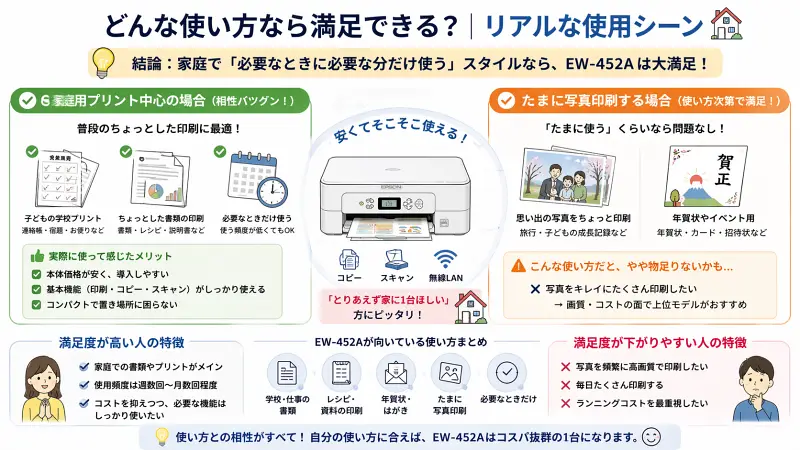
EW-452Aは「安くてそこそこ使える」プリンターですが、使い方によって満足度が大きく変わるのが特徴です。
ここでは実際に使ってみて感じた、「こういう人なら満足できる」具体的な使い方を紹介します。
家庭用プリント中心の場合
もっとも相性がいいと感じたのは、家庭用としての使い方です。
- 子どもの学校プリント
- ちょっとした書類の印刷
- 必要なときだけ使う
このような用途であれば、コスパの良さをしっかり実感できると思います。
実際、私もこの使い方がメインですが、特に不満なく使えています。
「とりあえず家に1台ほしい」という方には、かなりちょうどいいモデルです。
たまに写真印刷する場合
写真印刷については、「たまに使う」くらいなら問題ありません。
- 思い出の写真をちょっと印刷
- 年賀状やイベント用
この程度であれば、特に不満を感じることは少ないです。
ただし、
「写真をキレイにたくさん印刷したい」
という使い方だと、やや物足りなさを感じる可能性があります。
そのため、写真メインの方は上位モデルを検討したほうが満足度は高いと思います。
インク代は高い?節約しながら使うコツ
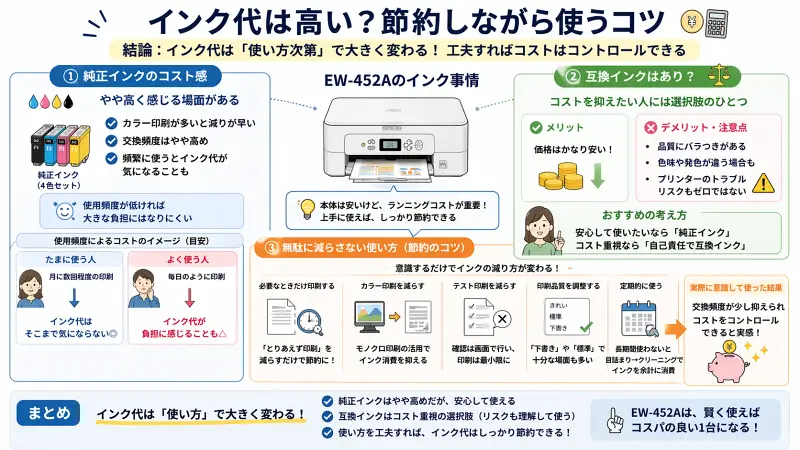
EW-452Aを検討している方が一番気になるのが、インク代ではないでしょうか。
本体は安いですが、使い続けるうえで重要なのはランニングコスト(維持費)です。
ここでは、実際に使って感じたインク事情と、節約のコツをまとめます。
純正インクのコスト感
結論からいうと、インクはやや高く感じる場面があります。
- カラー印刷が多いと減りが早い
- 交換頻度はやや高め
特に頻繁に使う場合は、本体価格の安さ以上にインク代が気になる可能性があります。
ただし、 使用頻度が低ければそこまで大きな負担にはなりません。
互換インクはあり?
コストを抑えるために気になるのが互換インクですが、使用については少し注意が必要です。
- 価格はかなり安い
- 品質にバラつきがある
- トラブルのリスクもゼロではない
そのため、安さだけで選ぶのは少しリスクありと感じました。
個人的には、
「安心して使いたいなら純正、コスト重視なら自己責任で互換」
という考え方がおすすめです。
無駄に減らさない使い方
インク代を抑えるには、使い方もかなり重要です。
- 必要なときだけ印刷する
- カラー印刷を減らす
- テスト印刷を減らす
こうした工夫をするだけでも、インクの減り方は体感でかなり変わります。
実際に意識して使うようになってから、交換頻度は少し抑えられたと感じています。
つまり、 「使い方次第でコストはコントロールできる」ということです。
よくある質問Q&A
ここでは、EW-452Aについてよくある疑問をまとめて解説します。
購入前に気になるポイントをここでしっかり解消しておきましょう。
スマホから印刷できる?
はい、可能です。
EW-452Aは無線LANに対応しているため、スマホから直接印刷できます。
- 写真をそのまま印刷できる
- アプリを使えば操作もかんたん
一度Wi-Fi設定を済ませてしまえば、かなり快適に使える機能です。
年賀状にも使える?
はい、問題なく使えます。
ただし、写真の仕上がり重視の場合はやや注意です。
- 文字中心のデザイン → 問題なし
- 写真メイン → やや物足りない可能性あり
そのため、用途に応じて期待値を調整しておくのがおすすめです。
初心者でも設定できる?
結論としては、時間をかければ問題なく設定できます。
ただし、
- 最初のWi-Fi設定は少し戸惑う可能性あり
- 液晶画面が小さいので操作に慣れが必要
このあたりを踏まえると、「完全に直感操作」とはいかない印象です。
とはいえ、 ゆっくり進めればしっかり設定できるレベルなので安心してください。
結局どこで買うのがお得?失敗しない選び方
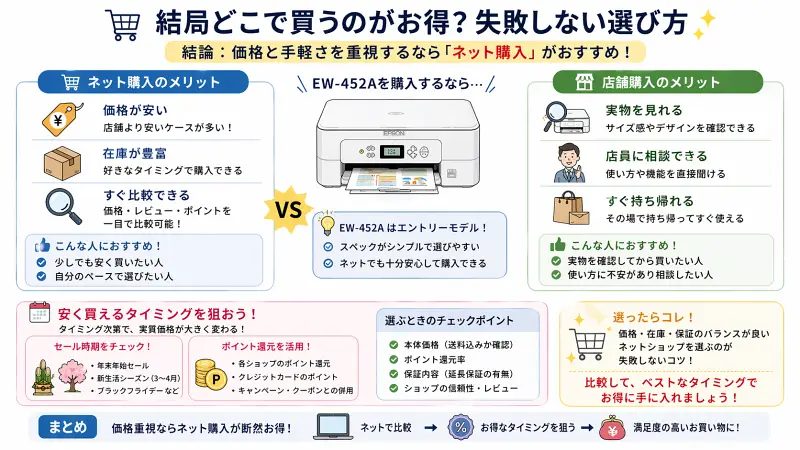
EW-452Aを購入する場合、どこで買うかによって満足度が変わることもあります。
結論からいうと、価格と手軽さを重視するならネット購入がおすすめです。
ネットと店舗どっちがいい?
それぞれの特徴を簡単にまとめると以下の通りです。
- ネット:価格が安い・在庫が豊富・すぐ比較できる
- 店舗:実物を見れる・店員に相談できる
EW-452Aのようなエントリーモデルの場合、スペックがシンプルなのでネットでも十分選びやすいと感じました。
特に価格重視の方は、ネットのほうがメリットが大きいです。
安く買えるタイミング
少しでも安く買いたい場合は、タイミングも重要です。
- セール時期(年末年始・新生活シーズン)
- ネットショップのポイント還元
こうしたタイミングを狙うことで、実質的にかなりお得に購入できることもあります。
急ぎでなければ、少し様子を見るのもおすすめです。
まとめ|EW-452Aは価格重視ならアリ。ただし注意点あり
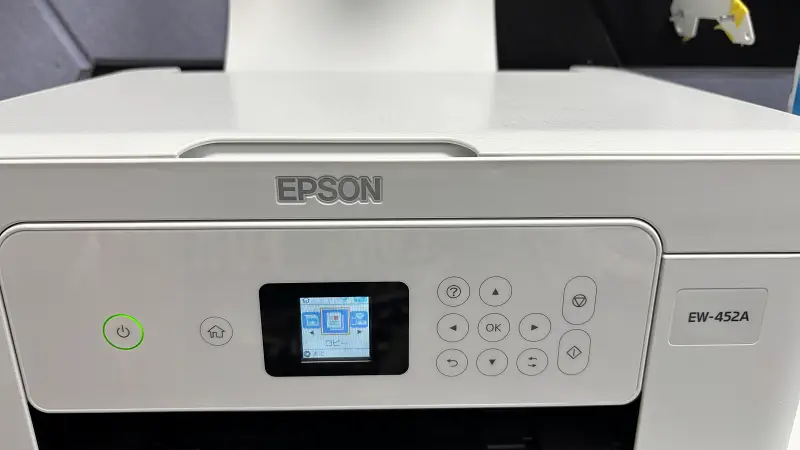
最後に、EW-452Aについてのポイントをまとめます。
- 本体価格が安く、気軽に導入できる
- 家庭用としての基本機能はしっかり揃っている
- インク代や操作性にはやや注意が必要
総合的に見ると、
「安くてそこそこ使えるプリンターがほしい人には十分おすすめ」
だと感じました。
一方で、
「快適さやランニングコストを重視する人」は上位モデルも検討したほうが安心
です。
大切なのは、自分の使い方に合っているかどうか。
この記事を参考に、納得のいく選択ができればうれしいです。